Domain gelenkschmiere.de kaufen?
Wir ziehen mit dem Projekt
gelenkschmiere.de um.
Sind Sie am Kauf der Domain
gelenkschmiere.de interessiert?
domain@kv-gmbh.de · 0541-91531010
Domain gelenkschmiere.de kaufen?
Wie funktioniert Google Lens?
Google Lens ist eine visuelle Suchmaschine, die mithilfe von künstlicher Intelligenz und maschinellem Lernen arbeitet. Sie kann Objekte, Texte und andere visuelle Informationen erkennen und analysieren. Um Google Lens zu verwenden, öffnet man die Kamera-App auf einem kompatiblen Gerät und richtet sie auf das Objekt, das man identifizieren möchte. Google Lens analysiert dann das Bild und liefert relevante Informationen, wie z.B. ähnliche Produkte, Textübersetzungen oder Informationen zu Sehenswürdigkeiten. Man kann auch Screenshots oder bereits aufgenommene Bilder hochladen, um sie mit Google Lens zu analysieren. **
Was ist Google Lens?
Google Lens ist eine Funktion von Google, die es ermöglicht, Informationen über Objekte in der physischen Welt zu erhalten, indem man einfach die Kamera des Smartphones darauf richtet. Mit Google Lens kann man beispielsweise Texte in Bildern erkennen und übersetzen, Informationen zu Sehenswürdigkeiten erhalten oder Produkte identifizieren und kaufen. Es ist eine Art visuelle Suchmaschine, die das Internet mit der realen Welt verbindet. **
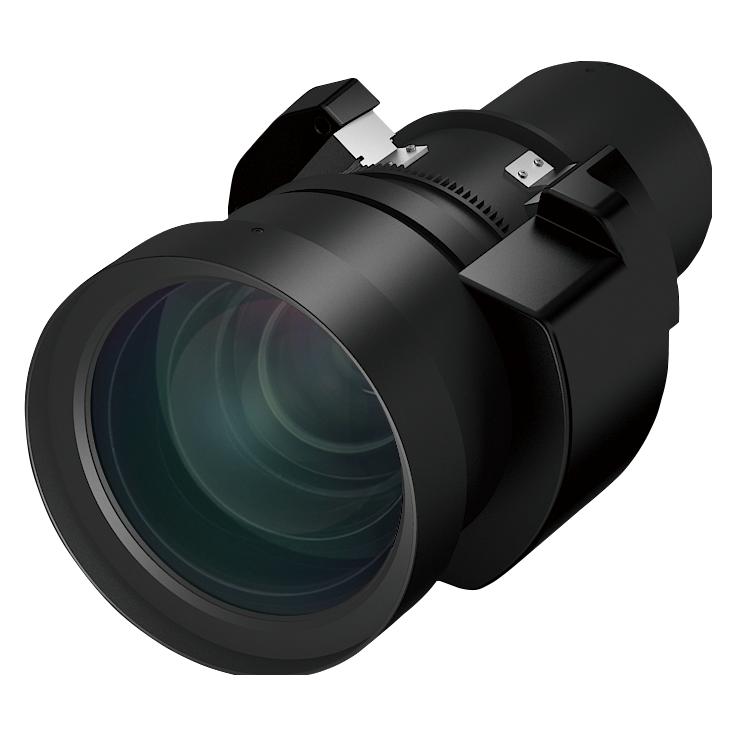

Ähnliche Suchbegriffe für Epson-ELPLW06-Lens-wide
Top-Angebote
Produkte zum Begriff Epson-ELPLW06-Lens-wide:
-
Epson Lens - ELPLW06 - Wide zoom 2 - EB-PU Series, 1.0 - 1.4x, Schwarz, Pro L1500 Pro L1505, Japan, 2,95 kg, 238 mmObjektivsystemTypWide-Throw-ZoomobjektivBesondere FunktionenZoomFürProjektorFokuseinstellungMotorisiertZoom-EinstellungMotorantriebProjektionsverhältnis1.19-1.63:1Informationen zur KompatibilitätEntwickelt fürEpson EB-G7000WNL, EB-G7200WNL, EB-G7400UNL, EB-G7500UNL, EB-G7800NL, EB-G7905UNL, EB-L1050U, EB-L1060UNL, EB-L1065UNL, EB-L1070U, EB-L1070UNL, EB-L1075U, EB-L1075UNL, EB-L12000Q, EB-L1490U, EB-L1495U, EB-L1500U, EB-L1500UH, EB-L1505U, EB-L1505UH, EB-L1710S, EB-L1715S, EB-L1750U, EB-L1755U, EB-L20000U, EB-L20002U, EB-PU1006W, EB-PU1007B, EB-PU1007W, EB-PU1008B, EB-PU1008W, EB-PU2010B, EB-PU2010W, EB-PU2113W, EB-PU2116W, EB-PU2120W, EB-PU2213B, EB-PU2216B, EB-PU2220B, Pro G7500U, Pro L1060W, Pro L1060WNL, Pro L1070W, Pro L1070WNL, Pro L12000QNL, Pro L1200U Epson PowerLite Pro G7905UNL Das Objektiv ELPLW06 bietet einen Projektionsfaktor von 1,62 bis 2,22:1 für die Modelle EB-L1050U bis EB-L1075U. Für die Serien EB-L1490U bis EB-L20000U liegt der Faktor bei 1,19 bis 1,62:1 und für de3685,00 €*Versand: 0,00 €Sichere Weiterleitung zum Anbieter
-
Hunderunde Futtertopping - Knochen & Gelenke - Beweglichkeit, Gelenkgesundheit, starke Knochen, natürliche Zutaten 250 gFuttertopping - Knochen & Gelenke: Unterstützt die Beweglichkeit und Gelenkgesundheit deines Hundes. Natürliche Zutaten wie MSM und Hagebutten helfen bei: langsamem Aufstehen oder Treppensteigen weniger Aktivität oder Spielverhalten Zögern nach langen Spaziergängen steiferem Verhalten nach dem Aufwachen Verwöhne deinen Hund mit gesunden Gelenken und starker Knochengesundheit! Bierhefe (Saccharomyces cerevisiae): Reich an B-Vitaminen und Aminosäuren, unterstützt den Stoffwechsel und gesunde Gelenke. Hagebutten, gemahlen: Reich an Vitamin C und Antioxidantien, fördert die Kollagenproduktion. MSM (Methylsulfonylmethan): Unterstützt die Bildung von Kollagen und Keratin. Schizochytrium Alge (Omega-3-Algenpulver): Pflanzliche Quelle von DHA, entzündungshemmend. Spirulina Alge (Mikroalge): Enthält Proteine, Vitamine und Mineralien. Curcuma, gemahlen: Enthält Curcumin, entzündungshemmend. Rote Beete Pulver: Reich an Antioxidantien, schützt die Zellen. Algenkalk (Lithothamnium calcareum): Natürliche Quelle für Kalzium und Magnesium. Hyaluronsäure aus Fermentation: Trägt zur Schmierung der Gelenke bei. Rote Beete Pulver: Reich an Antioxidantien zum Schutz der Haut. Heidelbeerfruchtpulver: Enthält Antioxidantien zum Zellschutz. Schizochytrium Alge (Omega-3-Algenpulver): Pflanzliche Quelle von DHA. Traubenkernmehl (OPC): Reich an starken Antioxidantien.44,90 €*Versand: 3,99 €Sichere Weiterleitung zum Anbieter


-
Wie benutze ich Google Lens?
Um Google Lens zu verwenden, öffnen Sie die Google-App auf Ihrem Smartphone und tippen Sie auf das Google Lens-Symbol in der Suchleiste. Richten Sie dann die Kamera auf das Objekt, das Sie identifizieren oder nach Informationen suchen möchten. Google Lens wird das Objekt analysieren und Ihnen relevante Informationen dazu anzeigen. Sie können auch Screenshots oder Fotos aus Ihrer Galerie hochladen, um ähnliche Informationen zu erhalten. Google Lens kann auch Texte in Bildern erkennen und übersetzen sowie QR-Codes scannen. **
-
Was sind Lens auf Snapchat?
Was sind Lens auf Snapchat? Lens sind spezielle Filter, die es den Nutzern ermöglichen, ihre Fotos und Videos mit verschiedenen Effekten zu versehen. Diese Effekte reichen von Gesichtsverzerrungen über Farbfilter bis hin zu Animationen. Lens können sowohl statisch als auch interaktiv sein und werden von Snapchat regelmäßig aktualisiert und erweitert. Nutzer können Lens sowohl für Selfies als auch für Aufnahmen mit der Rückkamera verwenden, um ihren Inhalten eine kreative und unterhaltsame Note zu verleihen. Insgesamt sind Lens eine beliebte Funktion auf Snapchat, die es den Nutzern ermöglicht, ihre Inhalte auf spielerische Weise zu personalisieren. **
-
Wie nutze ich Google Lens?
Um Google Lens zu nutzen, öffne die Google-App auf deinem Smartphone und tippe auf das Google Lens-Symbol in der Suchleiste. Alternativ kannst du auch die Kamera-App öffnen und auf das Google Lens-Symbol tippen. Richte dann die Kamera auf das Objekt, das du erkennen möchtest, und tippe auf den Bildschirm, um den Scanvorgang zu starten. Google Lens wird das Objekt identifizieren und dir relevante Informationen dazu anzeigen. Du kannst auch Texte übersetzen, QR-Codes scannen oder Informationen zu Sehenswürdigkeiten erhalten. **
-
Wie deaktiviere ich Google Lens?
Um Google Lens zu deaktivieren, öffne die Google-App auf deinem Smartphone. Tippe auf dein Profilbild oder die Einstellungen und wähle dann "Google Lens" aus. Dort kannst du die Funktion deaktivieren. Alternativ kannst du auch in den Einstellungen deines Geräts nach "Google Lens" suchen und die Funktion dort deaktivieren. Wenn du Google Lens auf einem bestimmten Gerät deaktivieren möchtest, kannst du dies auch in den Einstellungen der Kamera-App tun. **


Wie bekomme ich Google Lens?
Um Google Lens zu nutzen, benötigst du entweder die Google Fotos App oder die Google Lens App, die du kostenlos im App Store oder Google Play Store herunterladen kannst. Wenn du ein Android-Gerät hast, ist Google Lens möglicherweise bereits in die Google Fotos App integriert. Wenn nicht, kannst du die Google Lens App separat herunterladen. Für iOS-Geräte ist Google Lens ebenfalls in der Google Fotos App verfügbar. Sobald du die App installiert hast, kannst du Google Lens verwenden, indem du in der App auf das Kamerasymbol tippst und das Objekt oder den Text scannst, den du erkennen möchtest. **
Wie deaktiviere ich Google Lens?
Um Google Lens zu deaktivieren, öffne die Google App auf deinem Smartphone und tippe auf das Menüsymbol in der unteren rechten Ecke. Gehe dann zu "Einstellungen" und wähle "Google Lens" aus. Dort kannst du die Funktion deaktivieren, indem du den Schalter neben "Google Lens aktivieren" ausschaltest. **
Top-Angebote
Produkte zum Begriff Epson-ELPLW06-Lens-wide:
-
Epson Lens - ELPLW06 - Wide zoom 2 - EB-PU Series, 1.0 - 1.4x, Schwarz, Pro L1500 Pro L1505, Japan, 2,95 kg, 238 mmObjektivsystemTypWide-Throw-ZoomobjektivBesondere FunktionenZoomFürProjektorFokuseinstellungMotorisiertZoom-EinstellungMotorantriebProjektionsverhältnis1.19-1.63:1Informationen zur KompatibilitätEntwickelt fürEpson EB-G7000WNL, EB-G7200WNL, EB-G7400UNL, EB-G7500UNL, EB-G7800NL, EB-G7905UNL, EB-L1050U, EB-L1060UNL, EB-L1065UNL, EB-L1070U, EB-L1070UNL, EB-L1075U, EB-L1075UNL, EB-L12000Q, EB-L1490U, EB-L1495U, EB-L1500U, EB-L1500UH, EB-L1505U, EB-L1505UH, EB-L1710S, EB-L1715S, EB-L1750U, EB-L1755U, EB-L20000U, EB-L20002U, EB-PU1006W, EB-PU1007B, EB-PU1007W, EB-PU1008B, EB-PU1008W, EB-PU2010B, EB-PU2010W, EB-PU2113W, EB-PU2116W, EB-PU2120W, EB-PU2213B, EB-PU2216B, EB-PU2220B, Pro G7500U, Pro L1060W, Pro L1060WNL, Pro L1070W, Pro L1070WNL, Pro L12000QNL, Pro L1200U Epson PowerLite Pro G7905UNL Das Objektiv ELPLW06 bietet einen Projektionsfaktor von 1,62 bis 2,22:1 für die Modelle EB-L1050U bis EB-L1075U. Für die Serien EB-L1490U bis EB-L20000U liegt der Faktor bei 1,19 bis 1,62:1 und für de3685,00 €*Versand: 0,00 €Sichere Weiterleitung zum Anbieter
-
Wie funktioniert Google Lens?
Google Lens ist eine visuelle Suchmaschine, die mithilfe von künstlicher Intelligenz und maschinellem Lernen arbeitet. Sie kann Objekte, Texte und andere visuelle Informationen erkennen und analysieren. Um Google Lens zu verwenden, öffnet man die Kamera-App auf einem kompatiblen Gerät und richtet sie auf das Objekt, das man identifizieren möchte. Google Lens analysiert dann das Bild und liefert relevante Informationen, wie z.B. ähnliche Produkte, Textübersetzungen oder Informationen zu Sehenswürdigkeiten. Man kann auch Screenshots oder bereits aufgenommene Bilder hochladen, um sie mit Google Lens zu analysieren. **
-
Was ist Google Lens?
Google Lens ist eine Funktion von Google, die es ermöglicht, Informationen über Objekte in der physischen Welt zu erhalten, indem man einfach die Kamera des Smartphones darauf richtet. Mit Google Lens kann man beispielsweise Texte in Bildern erkennen und übersetzen, Informationen zu Sehenswürdigkeiten erhalten oder Produkte identifizieren und kaufen. Es ist eine Art visuelle Suchmaschine, die das Internet mit der realen Welt verbindet. **
-
Wie benutze ich Google Lens?
Um Google Lens zu verwenden, öffnen Sie die Google-App auf Ihrem Smartphone und tippen Sie auf das Google Lens-Symbol in der Suchleiste. Richten Sie dann die Kamera auf das Objekt, das Sie identifizieren oder nach Informationen suchen möchten. Google Lens wird das Objekt analysieren und Ihnen relevante Informationen dazu anzeigen. Sie können auch Screenshots oder Fotos aus Ihrer Galerie hochladen, um ähnliche Informationen zu erhalten. Google Lens kann auch Texte in Bildern erkennen und übersetzen sowie QR-Codes scannen. **
-
Was sind Lens auf Snapchat?
Was sind Lens auf Snapchat? Lens sind spezielle Filter, die es den Nutzern ermöglichen, ihre Fotos und Videos mit verschiedenen Effekten zu versehen. Diese Effekte reichen von Gesichtsverzerrungen über Farbfilter bis hin zu Animationen. Lens können sowohl statisch als auch interaktiv sein und werden von Snapchat regelmäßig aktualisiert und erweitert. Nutzer können Lens sowohl für Selfies als auch für Aufnahmen mit der Rückkamera verwenden, um ihren Inhalten eine kreative und unterhaltsame Note zu verleihen. Insgesamt sind Lens eine beliebte Funktion auf Snapchat, die es den Nutzern ermöglicht, ihre Inhalte auf spielerische Weise zu personalisieren. **
Ähnliche Suchbegriffe für Epson-ELPLW06-Lens-wide
-
Hunderunde Futtertopping - Knochen & Gelenke - Beweglichkeit, Gelenkgesundheit, starke Knochen, natürliche Zutaten 250 gFuttertopping - Knochen & Gelenke: Unterstützt die Beweglichkeit und Gelenkgesundheit deines Hundes. Natürliche Zutaten wie MSM und Hagebutten helfen bei: langsamem Aufstehen oder Treppensteigen weniger Aktivität oder Spielverhalten Zögern nach langen Spaziergängen steiferem Verhalten nach dem Aufwachen Verwöhne deinen Hund mit gesunden Gelenken und starker Knochengesundheit! Bierhefe (Saccharomyces cerevisiae): Reich an B-Vitaminen und Aminosäuren, unterstützt den Stoffwechsel und gesunde Gelenke. Hagebutten, gemahlen: Reich an Vitamin C und Antioxidantien, fördert die Kollagenproduktion. MSM (Methylsulfonylmethan): Unterstützt die Bildung von Kollagen und Keratin. Schizochytrium Alge (Omega-3-Algenpulver): Pflanzliche Quelle von DHA, entzündungshemmend. Spirulina Alge (Mikroalge): Enthält Proteine, Vitamine und Mineralien. Curcuma, gemahlen: Enthält Curcumin, entzündungshemmend. Rote Beete Pulver: Reich an Antioxidantien, schützt die Zellen. Algenkalk (Lithothamnium calcareum): Natürliche Quelle für Kalzium und Magnesium. Hyaluronsäure aus Fermentation: Trägt zur Schmierung der Gelenke bei. Rote Beete Pulver: Reich an Antioxidantien zum Schutz der Haut. Heidelbeerfruchtpulver: Enthält Antioxidantien zum Zellschutz. Schizochytrium Alge (Omega-3-Algenpulver): Pflanzliche Quelle von DHA. Traubenkernmehl (OPC): Reich an starken Antioxidantien.44,90 €*Versand: 3,99 €Sichere Weiterleitung zum Anbieter
-
Bräuer, Lars: Sobotta Lernkarten Anatomie: Knochen, Bänder und GelenkeSobotta Lernkarten Anatomie: Knochen, Bänder und Gelenke , Die Lernkarten Knochen, Bänder und Gelenke sind perfekt geeignet zur Vorbereitung auf Prüfungen und Testate - ob allein oder in Lerngruppen. Das bewährte Konzept der Lernkarten: Frage/Antwort: Eine exemplarische Prüfungsfrage auf jeder Karte macht dich mit der Prüfungssituation vertraut. Die Antwort findest du auf der Kartenrückseite. Anatomische Abbildung/Schemazeichnung: Detailreich beschriftete anatomische Abbildungen und erklärende Schemazeichnungen unterstützen dich bei der Vorbereitung und Wiederholung auf den Kurs oder die Prüfung. Dein Wissen kannst dfu bei unbeschrifteten Bildern überprüfen. Kästen/Tabellen: Hier sind klinische, anatomische und funktionelle Zusammenhänge komprimiert dargestellt. Wichtige Strukturen sind zur schnelleren Orientierung hervorgehoben. Die lateinischen Bezeichnungen entsprechen der aktuellen Terminologia anatomica. Neu in der 9. Auflage: Austausch mit Abbildungen aus der neusten Auflage des Sobotta-Atlas Die Lernkarten eignen sich für: Medizinstudierende im vorklinischen Studienabschnitt , Reifen- & Räderreinigung > Autopflege & Aufbereitung , Auflage: 9. Auflage, Erscheinungsjahr: 20240807, Produktform: NonBook, Beilage: Schuber, Titel der Reihe: Sobotta##, Autoren: Bräuer, Lars, Auflage: 24009, Auflage/Ausgabe: 9. Auflage, Seitenzahl/Blattzahl: 252, Abbildungen: 198 farbige Abbildungen, Keyword: Anatomie; Anatomie Lernkarten; Sobotta Atlas; Anatomie Knochen; Anatomie Prüfungsvorbereitung; Anatomie Prüfungsfragen; Anatomie Klinische Zusammenhänge; anatomische Strukturen; Vorklinischer Studienabschnitt, Fachschema: Anatomie (des Menschen) / Atlanten~Anatomie (des Menschen) / Karten, Tafeln, Nonbooks~Gelenk (anatomisch)~Knochen~Osteologie~Medizin / Atlanten~Non Books / Lernkarten~Anatomie (des Menschen)~Mensch / Anatomie, Fachkategorie: Medizinische Datenblätter, Anatomieatlanten, Bildungszweck: Erstes Staatsexamen (Deutschland)~für die Hochschule, Warengruppe: NB/Allgemeinmedizin/Diagnostik/Therapie, Fachkategorie: Anatomie, Seitenanzahl: X, Seitenanzahl: 252, UNSPSC: 49019900, Warenverzeichnis für die Außenhandelsstatistik: 49019900, Sender’s product category: NONBO, Verlag: Urban & Fischer/Elsevier, Verlag: Urban & Fischer/Elsevier, Verlag: Urban & Fischer Verlag, Länge: 152, Breite: 105, Höhe: 38, Gewicht: 586, Produktform: NonBook, Genre: Spiele, PBS, Genre: Spiele, PBS,28,00 €*Versand: 0,00 €Sichere Weiterleitung zum Anbieter
-
Narula, Ken: Iris & LensIris & Lens , 50 Leica lenses to collect and photograph , Luftversorgung > Auto-Tuning & -Styling , Erscheinungsjahr: 20240411, Beilage: Schuber, Autoren: Narula, Ken, Seitenzahl/Blattzahl: 120, Abbildungen: Tritone and four-color process, Themenüberschrift: PHOTOGRAPHY / Individual Photographers / Artists'Books, Keyword: Beschreibung; Erläuterung; Kamera; Leica; Linsen, Fachschema: Farbfotografie~Fotografie~Photo~Photographie~Fotograf - Fotografin~Fotografie / Dokumentarfotografie, Geschichte, Fachkategorie: Fotojournalismus, Warengruppe: HC/Fotografie, UNSPSC: 49019900, Warenverzeichnis für die Außenhandelsstatistik: 49019900, Länge: 231, Breite: 216, Höhe: 34, Gewicht: 1024, Produktform: Leinen, Genre: Geisteswissenschaften/Kunst/Musik,48,00 €*Versand: 0,00 €Sichere Weiterleitung zum Anbieter
-
Wie nutze ich Google Lens?
Um Google Lens zu nutzen, öffne die Google-App auf deinem Smartphone und tippe auf das Google Lens-Symbol in der Suchleiste. Alternativ kannst du auch die Kamera-App öffnen und auf das Google Lens-Symbol tippen. Richte dann die Kamera auf das Objekt, das du erkennen möchtest, und tippe auf den Bildschirm, um den Scanvorgang zu starten. Google Lens wird das Objekt identifizieren und dir relevante Informationen dazu anzeigen. Du kannst auch Texte übersetzen, QR-Codes scannen oder Informationen zu Sehenswürdigkeiten erhalten. **
-
Wie deaktiviere ich Google Lens?
Um Google Lens zu deaktivieren, öffne die Google-App auf deinem Smartphone. Tippe auf dein Profilbild oder die Einstellungen und wähle dann "Google Lens" aus. Dort kannst du die Funktion deaktivieren. Alternativ kannst du auch in den Einstellungen deines Geräts nach "Google Lens" suchen und die Funktion dort deaktivieren. Wenn du Google Lens auf einem bestimmten Gerät deaktivieren möchtest, kannst du dies auch in den Einstellungen der Kamera-App tun. **
-
Wie bekomme ich Google Lens?
Um Google Lens zu nutzen, benötigst du entweder die Google Fotos App oder die Google Lens App, die du kostenlos im App Store oder Google Play Store herunterladen kannst. Wenn du ein Android-Gerät hast, ist Google Lens möglicherweise bereits in die Google Fotos App integriert. Wenn nicht, kannst du die Google Lens App separat herunterladen. Für iOS-Geräte ist Google Lens ebenfalls in der Google Fotos App verfügbar. Sobald du die App installiert hast, kannst du Google Lens verwenden, indem du in der App auf das Kamerasymbol tippst und das Objekt oder den Text scannst, den du erkennen möchtest. **
-
Wie deaktiviere ich Google Lens?
Um Google Lens zu deaktivieren, öffne die Google App auf deinem Smartphone und tippe auf das Menüsymbol in der unteren rechten Ecke. Gehe dann zu "Einstellungen" und wähle "Google Lens" aus. Dort kannst du die Funktion deaktivieren, indem du den Schalter neben "Google Lens aktivieren" ausschaltest. **
* Alle Preise verstehen sich inklusive der gesetzlichen Mehrwertsteuer und ggf. zuzüglich Versandkosten. Die Angebotsinformationen basieren auf den Angaben des jeweiligen Shops und werden über automatisierte Prozesse aktualisiert. Eine Aktualisierung in Echtzeit findet nicht statt, so dass es im Einzelfall zu Abweichungen kommen kann. ** Hinweis: Teile dieses Inhalts wurden von KI erstellt.